> For the complete documentation index, see [llms.txt](https://docs.totallink.nl/llms.txt). Markdown versions of documentation pages are available by appending `.md` to page URLs; this page is available as [Markdown](https://docs.totallink.nl/functioneel-beheer/faq-probleemoplossing-en-ideeen/probleemoplossing/account-vergrendeld-na-mislukte-inlogpogingen.md).
# Account vergrendeld na mislukte inlogpogingen
Een gebruiker kan niet meer inloggen en meldt dat zijn account geblokkeerd is? Dan heeft TotalLink het account automatisch vergrendeld na te veel mislukte inlogpogingen. Als functioneel beheerder ontgrendel je dit zelf — je hebt hier geen support voor nodig.
## Waarom wordt een account vergrendeld?
TotalLink vergrendelt een account automatisch zodra er te vaak achter elkaar een verkeerde inlogpoging wordt gedaan. **Standaard gebeurt dit na 3 mislukte pogingen.**
Dit is een beveiligingsmaatregel: het voorkomt dat iemand door wachtwoorden te raden toegang krijgt tot jullie omgeving.
De vergrendeling geldt voor gebruikers die inloggen met een **TotalLink-wachtwoord** en voor gebruikers die inloggen via **Active Directory**.
{% hint style="info" %}
Het aantal toegestane pogingen is een instelling van je omgeving. Twijfel je of bij jullie ook 3 pogingen geldt? Neem dan contact op met TotalLink Support.
{% endhint %}
## Hoe lang blijft een account vergrendeld?
Dat hangt af van hoe vaak het misgaat. **Bij elke volgende mislukte poging wordt de vergrendeling langer.** Blijft de gebruiker het proberen, dan wordt het account uiteindelijk **permanent vergrendeld**.
Een permanent vergrendeld account wordt niet vanzelf weer vrijgegeven. De gebruiker kan dan pas weer inloggen nadat jij het account hebt ontgrendeld.
{% hint style="success" %}
Je kunt een account op elk moment ontgrendelen — ook een permanent vergrendeld account. Er gaat niets verloren: rechten, instellingen en gegevens van de gebruiker blijven ongewijzigd.
{% endhint %}
## Hoe ontgrendel ik een account?
Je ontgrendelt een account via de medewerkerkaart van de betreffende gebruiker.
{% stepper %}
{% step %}
### Open de tegel Medewerker
Ga naar het startscherm en klik op de tegel **Medewerker**. Je ziet nu het overzicht van alle medewerkers.
{% endstep %}
{% step %}
### Zoek de geblokkeerde gebruiker
Zoek de gebruiker op die niet meer kan inloggen en open zijn medewerkerkaart.
{% endstep %}
{% step %}
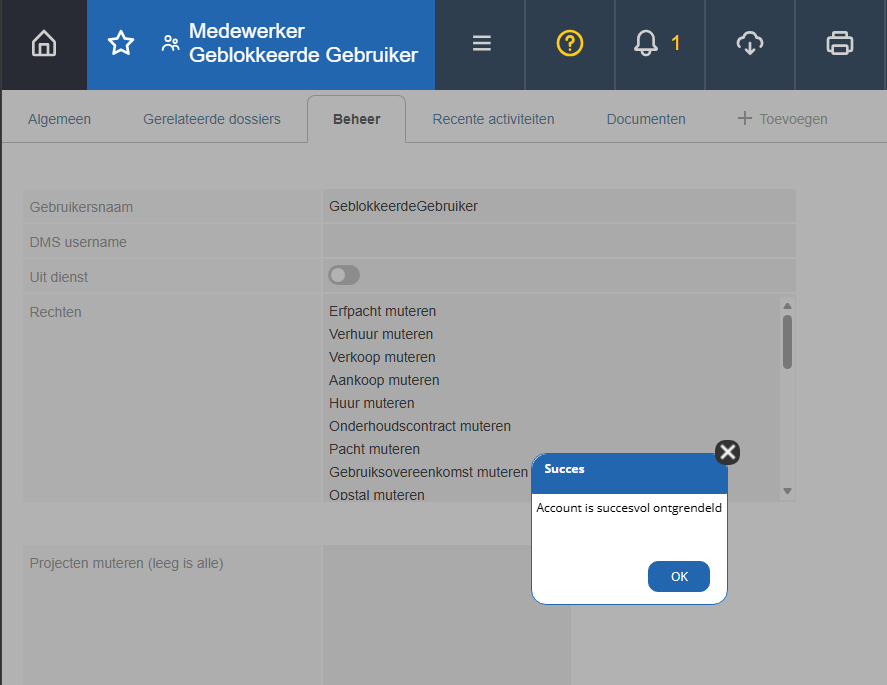
### Ga naar het tabblad Beheer
Klik op het tabblad **Beheer**. Hier staan de inlog- en rechtengegevens van deze gebruiker, inclusief de status van het account.
{% endstep %}
{% step %}
### Klik op Ontgrendel account
Klik op de knop **Ontgrendel account**. Het account is direct weer beschikbaar — de gebruiker kan meteen opnieuw inloggen, met zijn bestaande gebruikersnaam en wachtwoord.
{% endstep %}
{% endstepper %}
{% hint style="warning" %}
Weet de gebruiker zijn wachtwoord niet meer? Dan loopt hij na het ontgrendelen opnieuw vast. Reset in dat geval ook direct het wachtwoord via het menu-icoon op het tabblad **Beheer** → **Wachtwoord reset**.
{% endhint %}
## Hoe weet ik dat een account vergrendeld is?
Je hoeft hier niet zelf op te letten: **zodra een account vergrendeld wordt, krijg jij als functioneel beheerder automatisch bericht.** In de melding zie je om welke gebruiker het gaat.
Je ontvangt de melding op twee plekken:
* **In TotalLink**, bij je meldingen
* **Per e-mail**, op het adres dat bij jouw medewerkerkaart staat
Vaak weet je het dus al voordat de gebruiker je belt of mailt.
## Wanneer verdwijnt de melding weer?
De melding in TotalLink verdwijnt automatisch zodra je het account hebt ontgrendeld. Je hoeft hem niet handmatig weg te klikken of af te ronden. De e-mail die je eerder ontving, blijft uiteraard in je mailbox staan.
{% hint style="info" %}
Staat de melding er na het ontgrendelen nog steeds? Ververs dan eerst je scherm. Blijft de melding staan, dan is het account waarschijnlijk opnieuw vergrendeld door een nieuwe mislukte inlogpoging.
{% endhint %}
Ik ben geen functioneel beheerder — kan ik mijn eigen account ontgrendelen?
Nee. Alleen een functioneel beheerder kan een vergrendeld account weer vrijgeven. Neem contact op met de functioneel beheerder binnen je eigen organisatie. Blijven proberen in te loggen heeft geen zin: elke nieuwe mislukte poging verlengt de vergrendeling.
Wat is het verschil met een gearchiveerde medewerker?
Een **vergrendeld** account is tijdelijk geblokkeerd na mislukte inlogpogingen en kun je zelf weer ontgrendelen. Een **gearchiveerde** medewerker is bewust buiten gebruik gesteld, bijvoorbeeld bij uitdiensttreding. Zie *Medewerker uit dienst zetten* voor die situatie.
De gebruiker krijgt een SSO-foutmelding in plaats van een vergrendeling
Ziet de gebruiker een melding dat de beheerder de toegang tot TotalLink heeft geblokkeerd? Dan gaat het niet om een vergrendeld TotalLink-account, maar om de toegang in jullie identiteitssysteem (bijvoorbeeld Azure AD). Dat lost je eigen systeembeheerder op. Zie *SSO-foutmelding: gebruiker is geblokkeerd*.
---
# Agent Instructions
This documentation is published with GitBook. GitBook is the documentation platform designed so that both humans and AI agents can read, navigate, and reason over technical content effectively. Learn more at gitbook.com.
## Querying This Documentation
If you need additional information that is not directly available in this page, you can query the documentation by asking a question.
Perform an HTTP GET request on the following URL with the `ask` and `goal` query parameters:
```
GET https://docs.totallink.nl/functioneel-beheer/faq-probleemoplossing-en-ideeen/probleemoplossing/account-vergrendeld-na-mislukte-inlogpogingen.md?ask=&goal=
```
`ask` is the immediate question: it should be specific, self-contained, and written in natural language.
`goal` is what the user is ultimately trying to achieve, the reason they need the answer. Sharing it helps GitBook give you a better, more relevant answer. A goal is most helpful when it describes the outcome the user wants rather than restating the question. For example, with `ask=how do I create an API token`, a goal like `automate deployments from our CI pipeline` lets GitBook tailor the answer to that use case.
The response will contain a direct answer to the question and relevant excerpts and sources from the documentation.
Use this mechanism when the answer is not explicitly present in the current page, you need clarification or additional context, or you want to retrieve related documentation sections.